Ein Rundgang durch die Bildschirme

Funktion wählen, Schritte anklicken; ein Klick aufs Bild vergrößert es. Die Bildschirme zeigen Beispieldaten; die Oberfläche der Anwendung ist auf Türkisch.

VALUEX · CSM
CSM — Projekt anlegen
CSM · Ansehen

Die Bildschirme zeigen Beispieldaten; die Oberfläche der Anwendung ist auf Türkisch.

CSM · Abbilden

Ist-Zustand-Karte

Erstellen Sie Ihre Ist-Zustand-Karte in wenigen Schritten — vom Projekt zu Symbolen und Felddaten.
CSM — Projekt anlegen
1. Projekt anlegenFirmennamen eingeben; ein neues VSM-Projekt anlegen oder mit Beispieldaten starten. Jede Firma wird getrennt geführt.
CSM — Fluss zeichnen
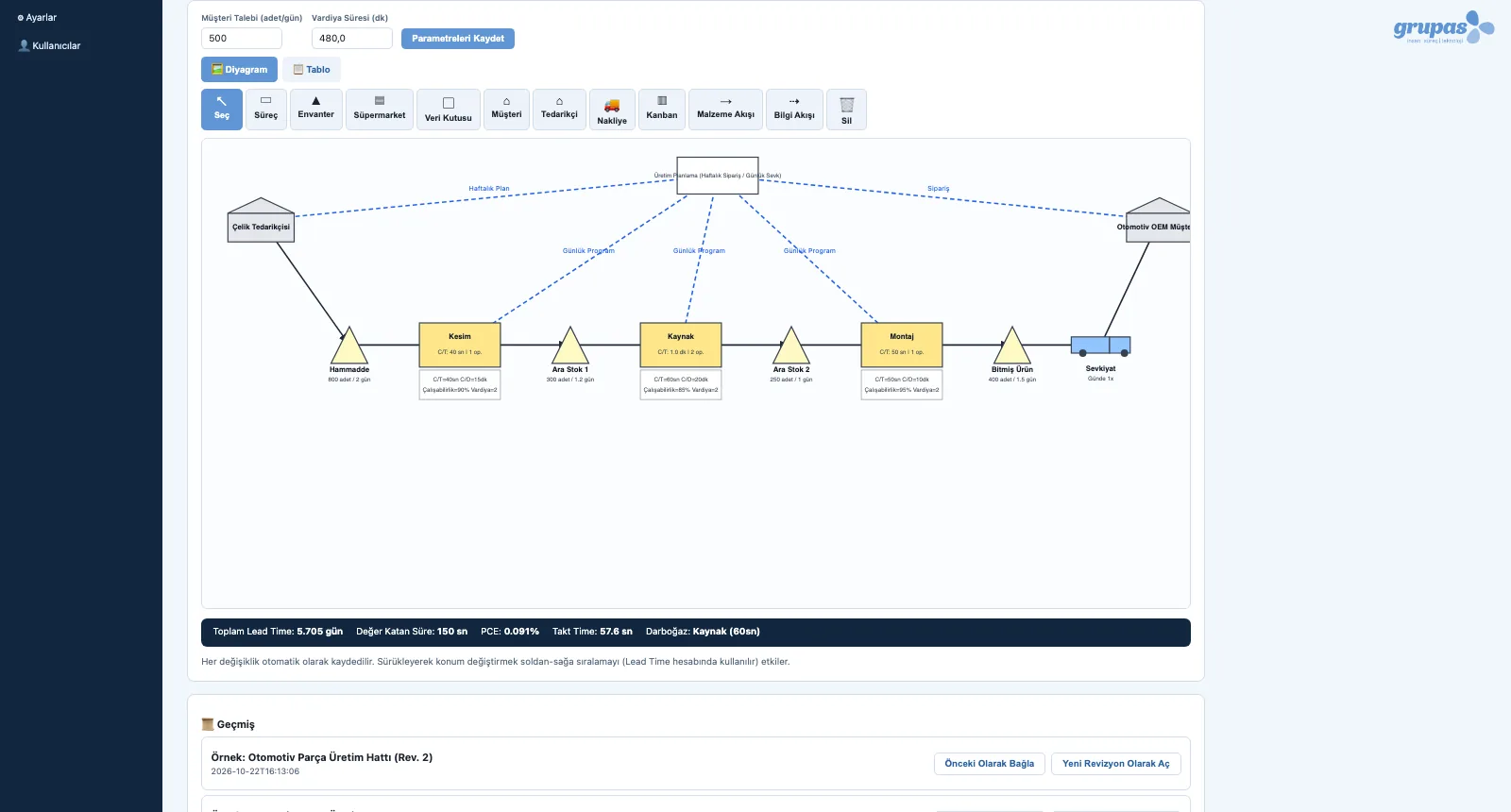
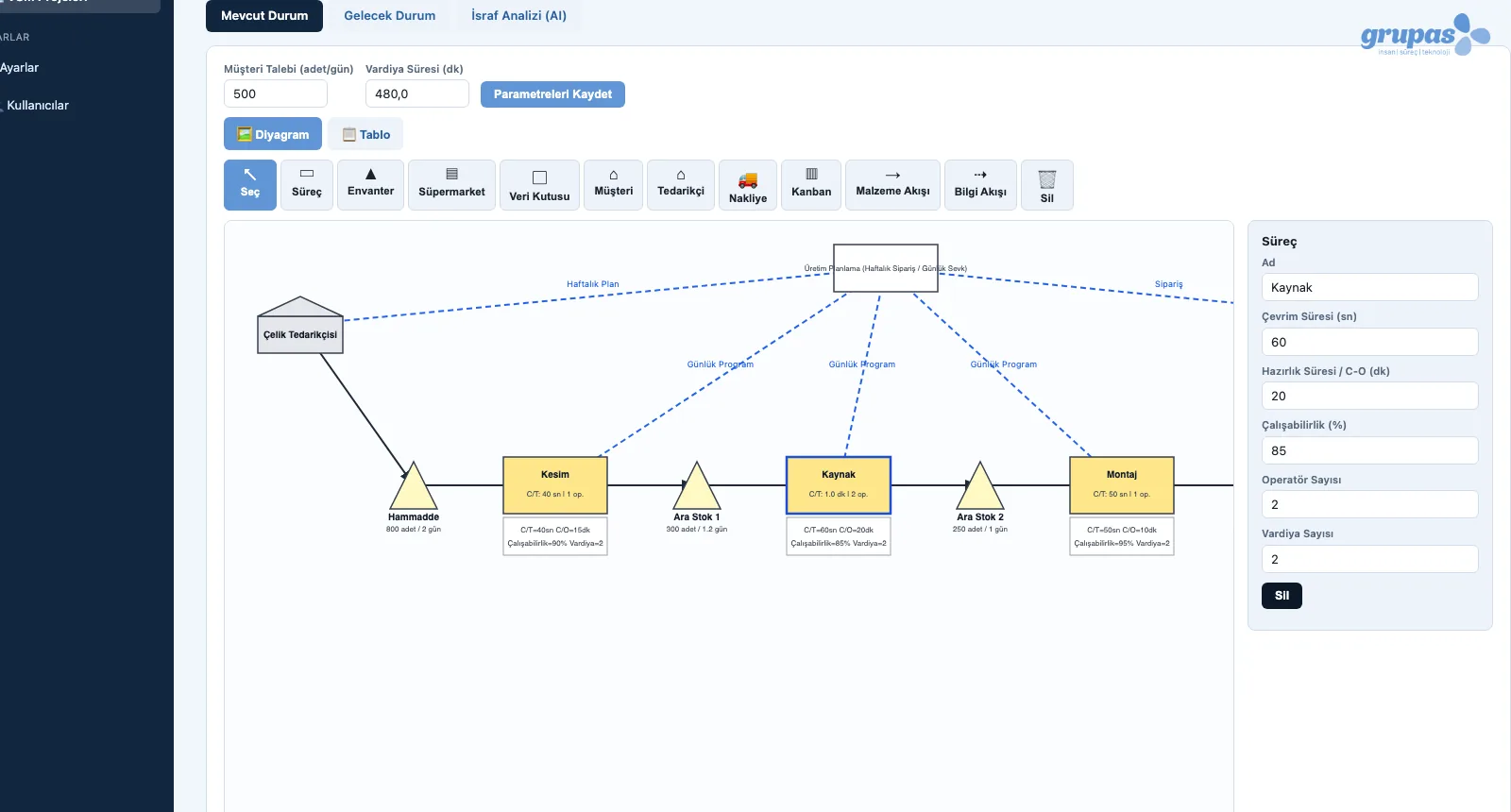
2. Fluss zeichnenLieferanten-, Bestands-, Prozess-, Transport- und Kundensymbole platzieren; Material- und Informationsflusspfeile verbinden.
CSM — Felddaten erfassen
3. Felddaten erfassenSymbol anklicken; Zykluszeit, Rüstzeit, Verfügbarkeit, Bediener und Schichten im Eigenschaftenfeld erfassen.
CSM — In der Tabelle bearbeiten
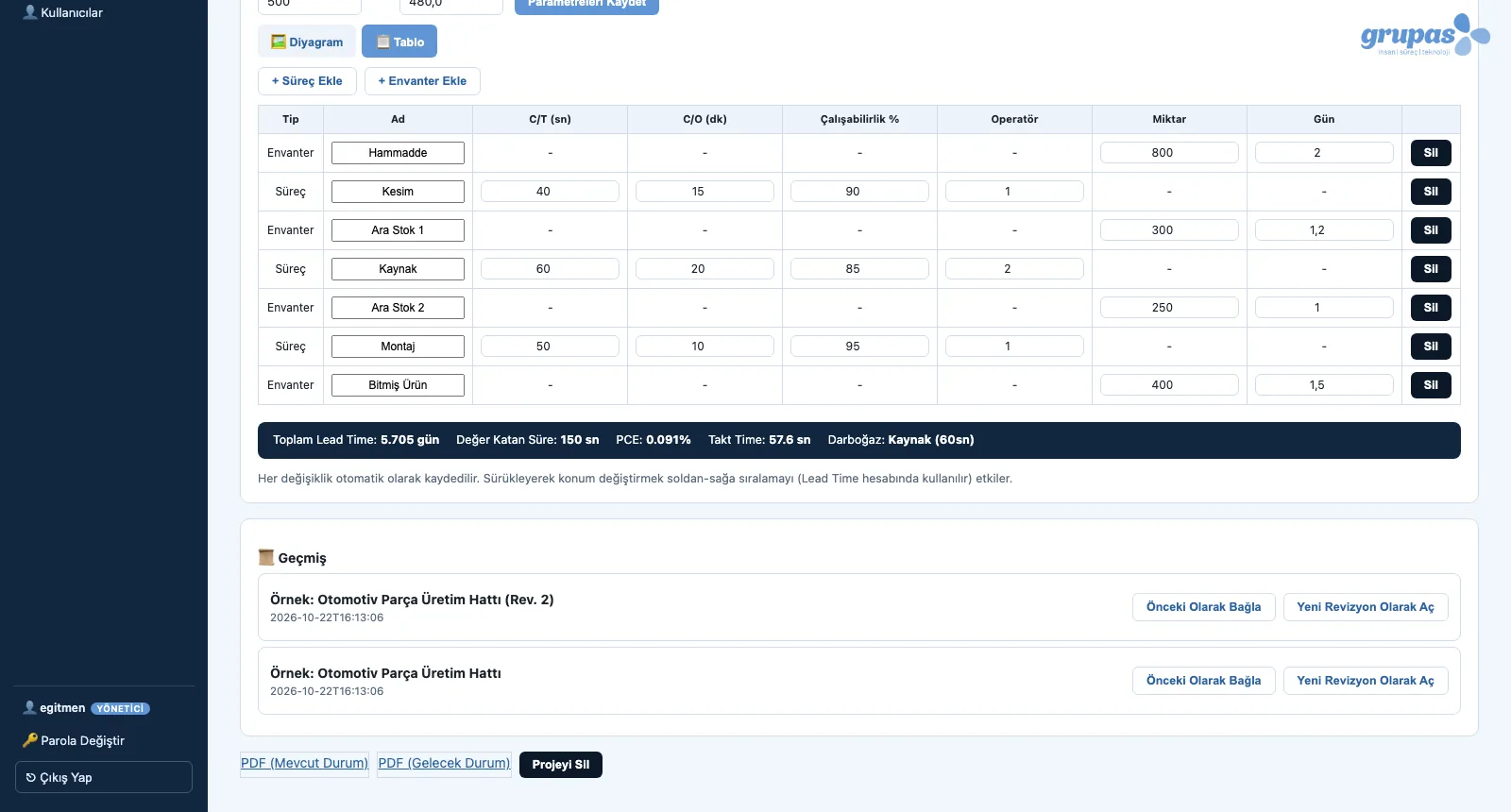
4. In der Tabelle bearbeitenIn die Tabellenansicht wechseln; Prozess- und Bestandszeilen wie eine Tabelle bearbeiten — die Karte zieht mit.

CSM · Ansehen

KPI · Messen

Flusskennzahlen

Sehen Sie das Zahlenbild des Flusses zusammen mit der Karte.
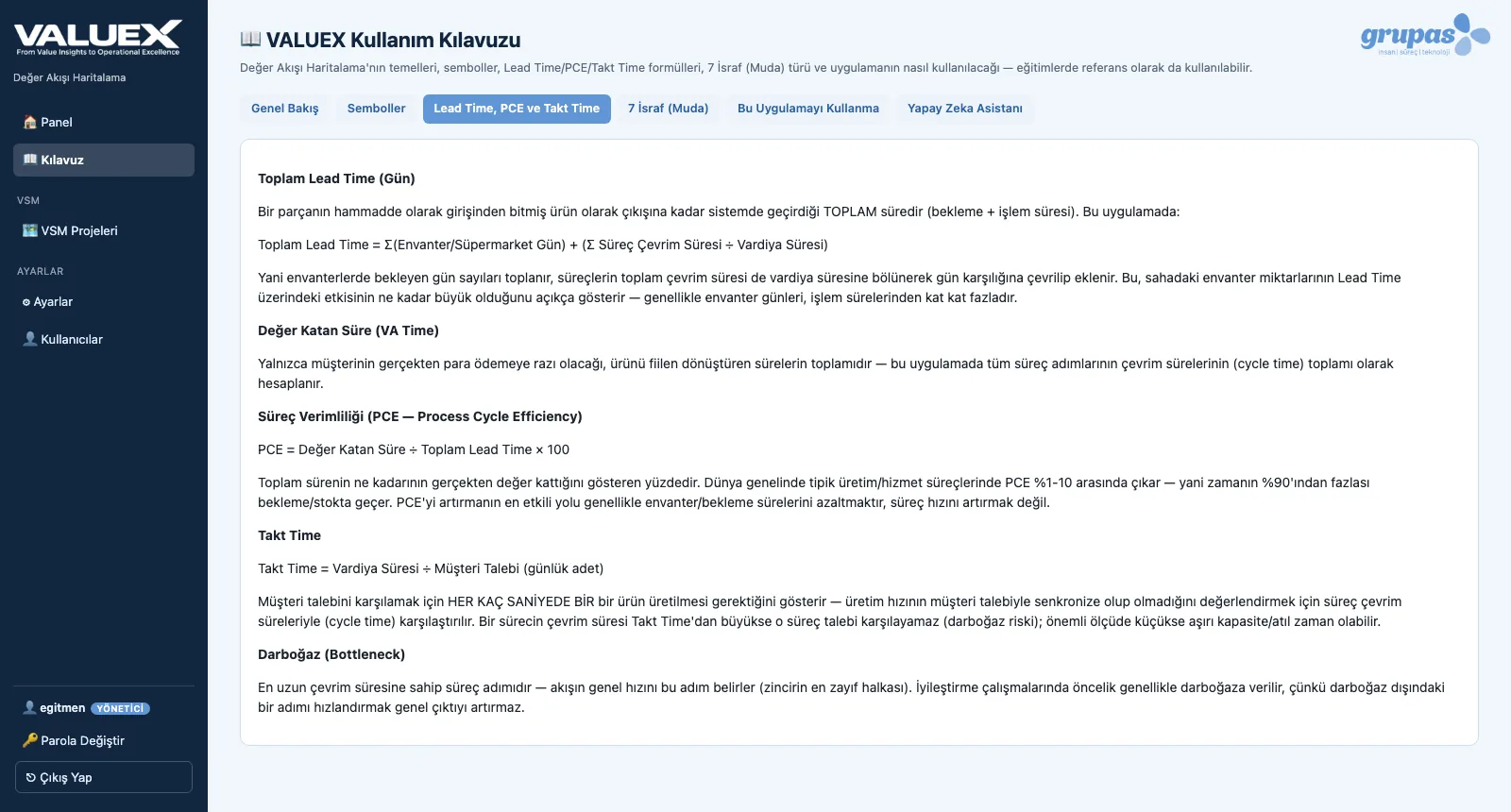
KPI — Nachfrage und Schichtzeit eingeben
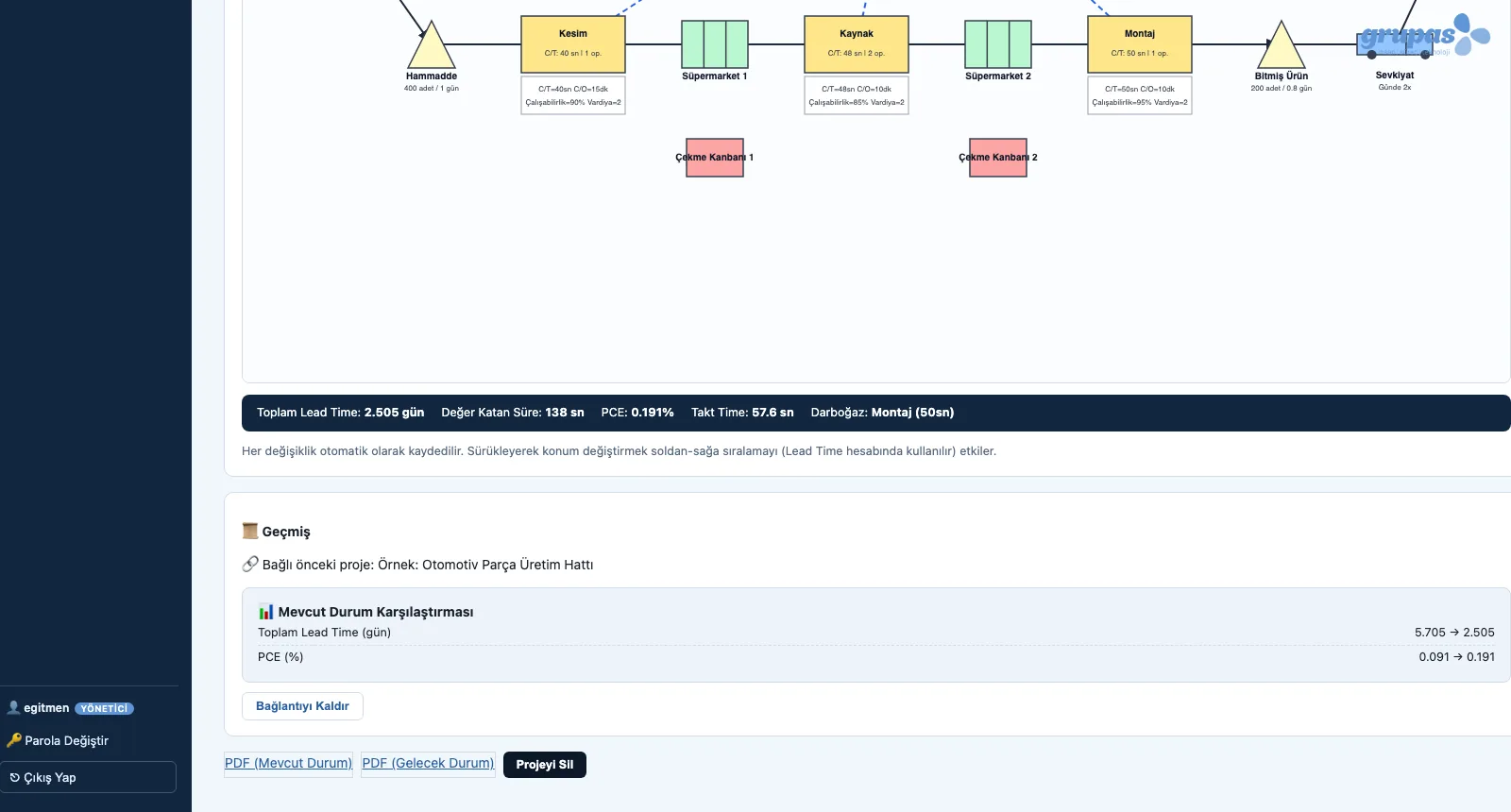
1. Nachfrage und Schichtzeit eingebenTägliche Kundennachfrage und Schichtzeit eingeben; Taktzeit und Tagesumrechnung ergeben sich daraus. Die Kennzahlenleiste liegt direkt unter der Karte.
KPI — Formeln einsehen
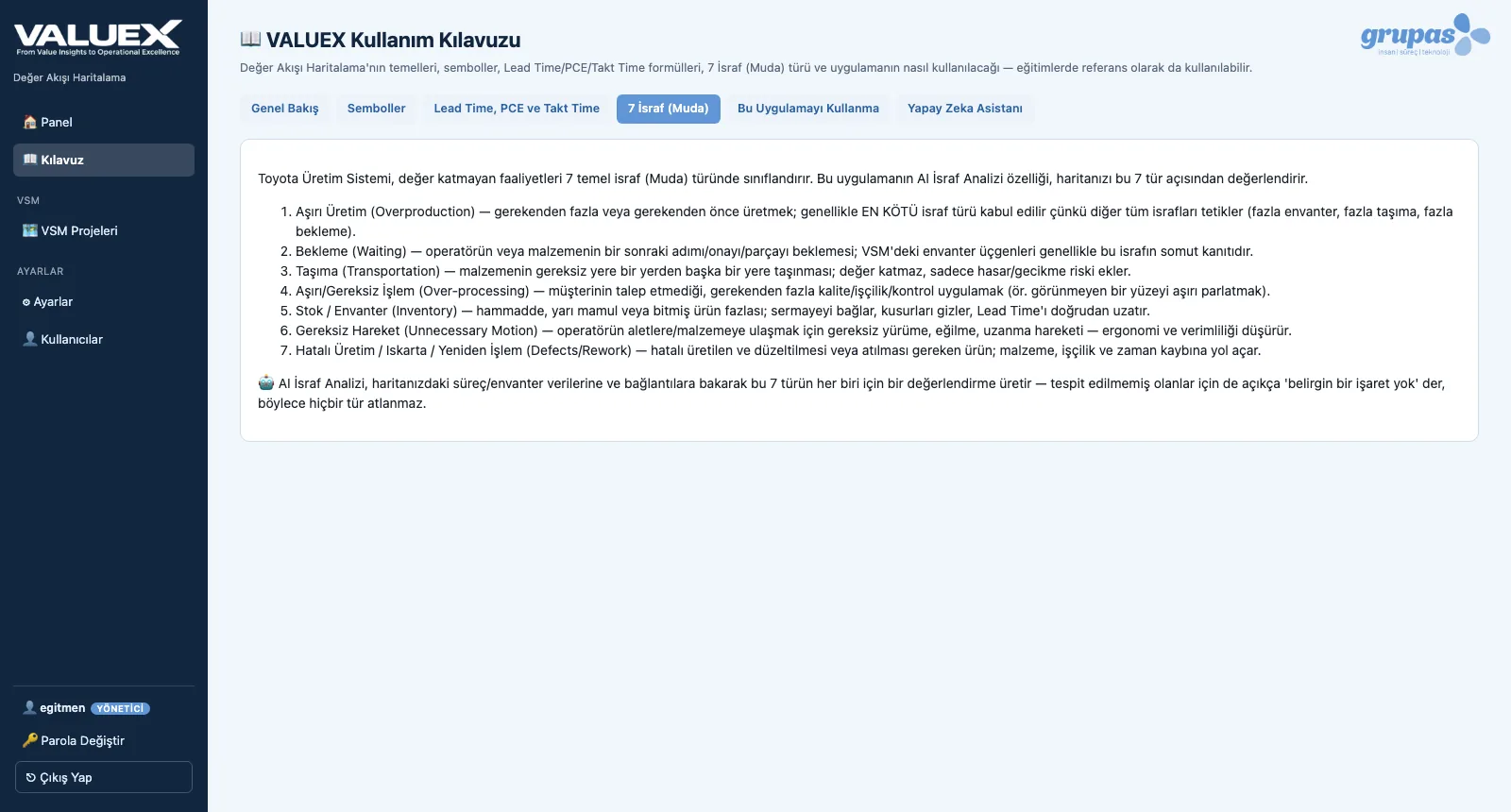
2. Formeln einsehenDefinitionen von Durchlaufzeit, wertschöpfender Zeit, PCE, Taktzeit und Engpass stehen im Leitfaden; das Team weiß, wie gerechnet wird.
KPI — Mit dem Soll-Zustand vergleichen
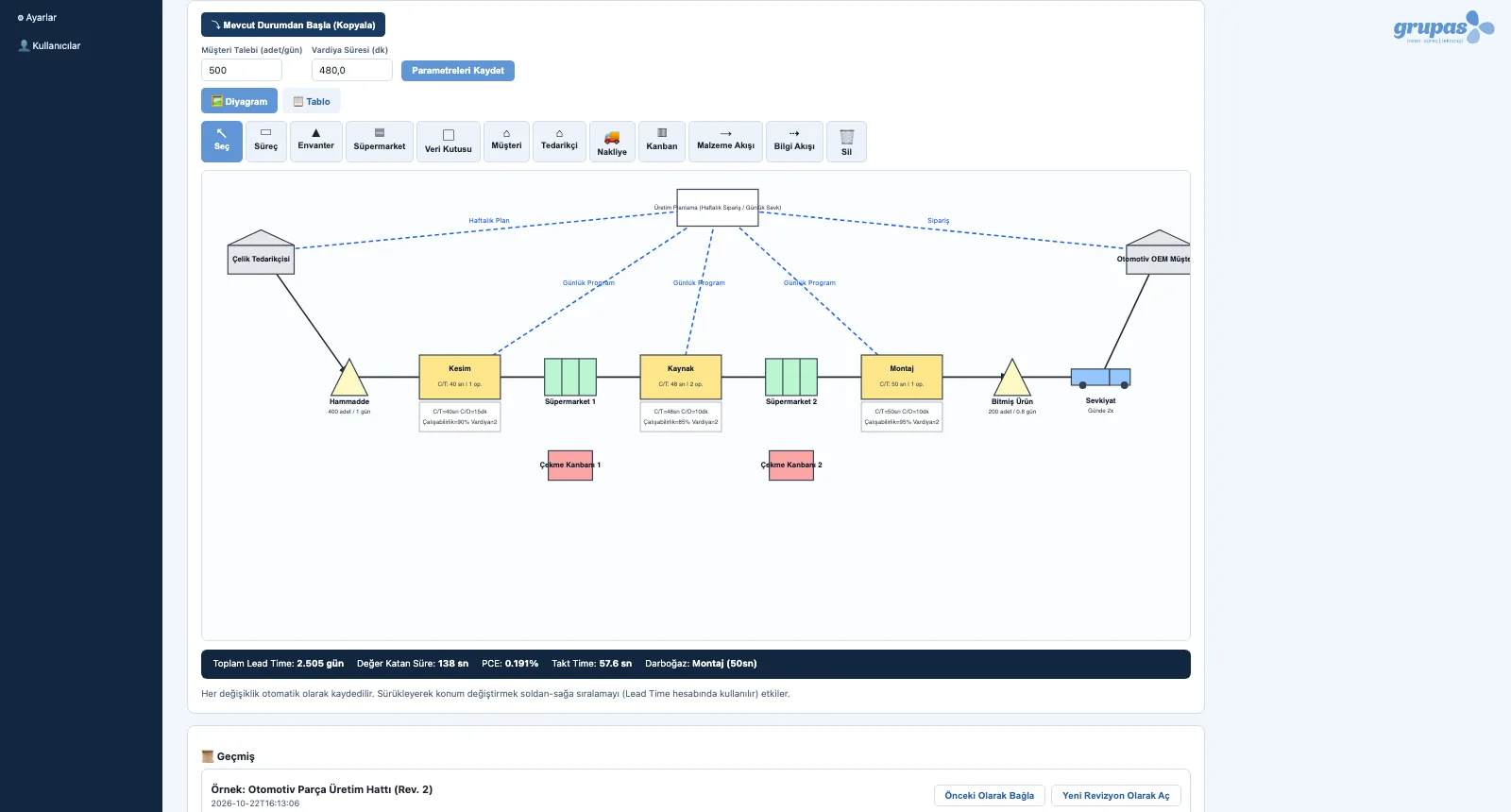
3. Mit dem Soll-Zustand vergleichenAuf der Soll-Karte werden dieselben Kennzahlen neu berechnet; die Änderung von Durchlaufzeit und PCE ist direkt ablesbar.

KPI · Ansehen

AI · Analysieren

KI-Verschwendungsanalyse

Von der Karte zur priorisierten Verbesserungsliste.
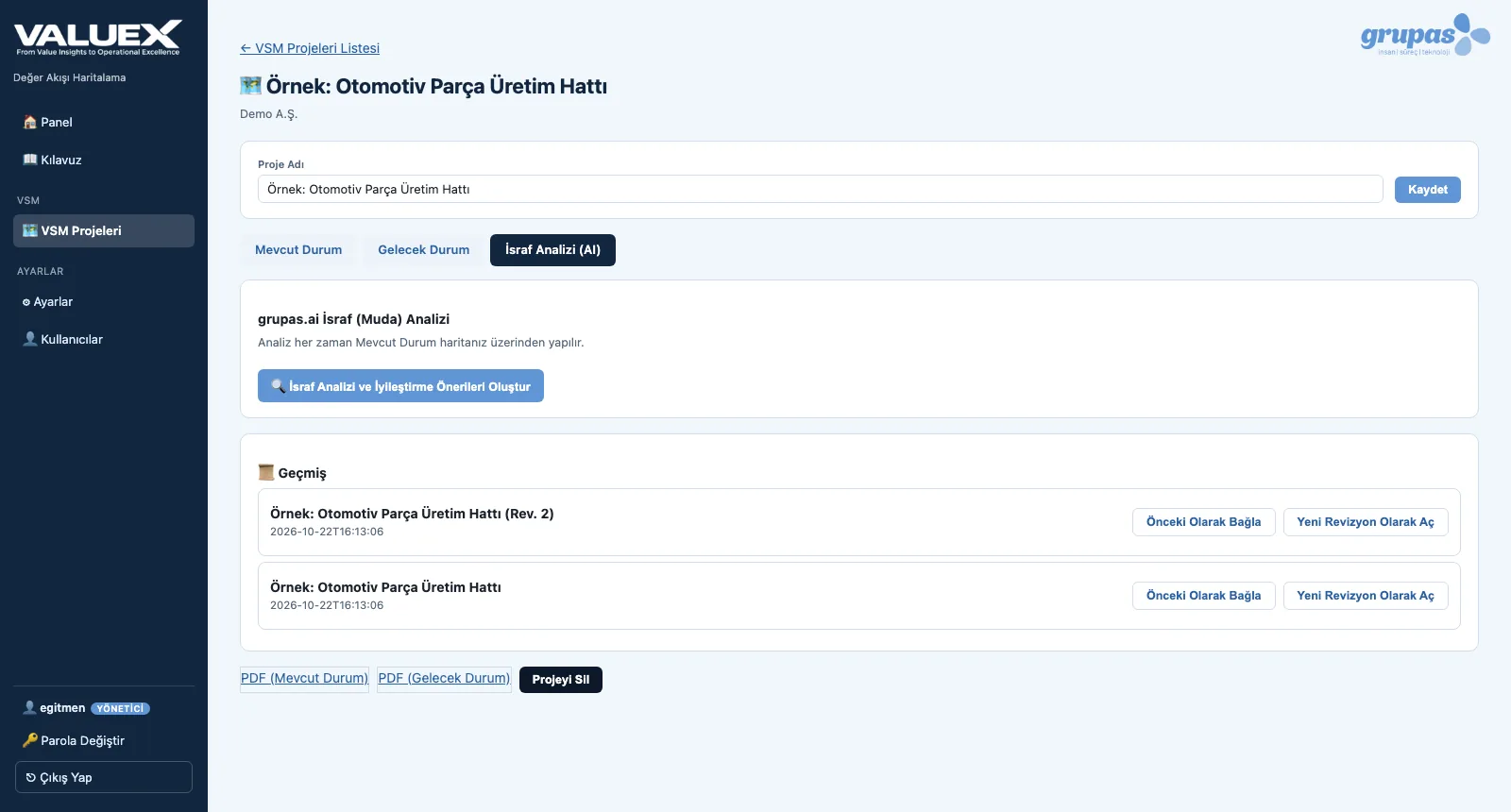
AI — Die 7 Verschwendungsarten kennen
1. Die 7 Verschwendungsarten kennenÜberproduktion, Warten, Transport, Überbearbeitung, Bestände, unnötige Bewegung und Fehler — mit Beispielen im Leitfaden.
AI — Analyse starten
2. Analyse startenAuf dem Tab Verschwendungsanalyse (KI) die Ist-Karte mit einem Klick zur Bewertung senden.

AI · Ansehen

FSM · Entwerfen

Soll-Zustand-Entwurf

Ist-Zustand kopieren, Verbesserungen in die Karte einarbeiten, Gewinn messen.
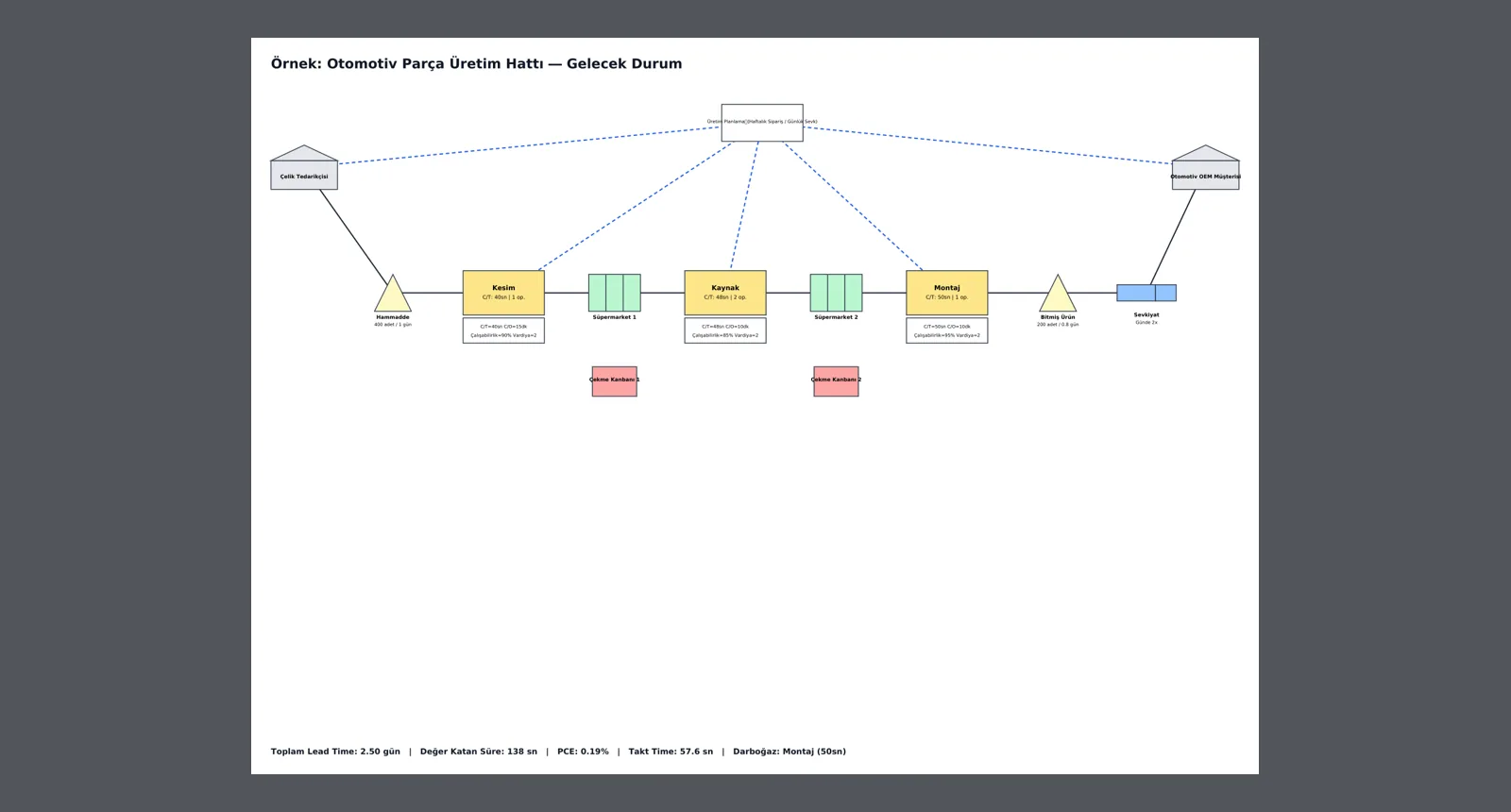
FSM — Mit einer Kopie starten
1. Mit einer Kopie startenIm Tab Soll-Zustand mit „Vom Ist-Zustand starten“ eine Kopie anlegen; Bestände senken, Supermärkte und Kanban ergänzen.
FSM — Zielkarte teilen
2. Zielkarte teilenSoll-Karte als bildschirmgleiches Vektor-PDF herunterladen und mit Team oder Management teilen.

FSM · Ansehen

REV · Vergleichen

Revisionen und Vergleich

Von einer Studie zur nächsten: Revision öffnen, verknüpfen, vergleichen.
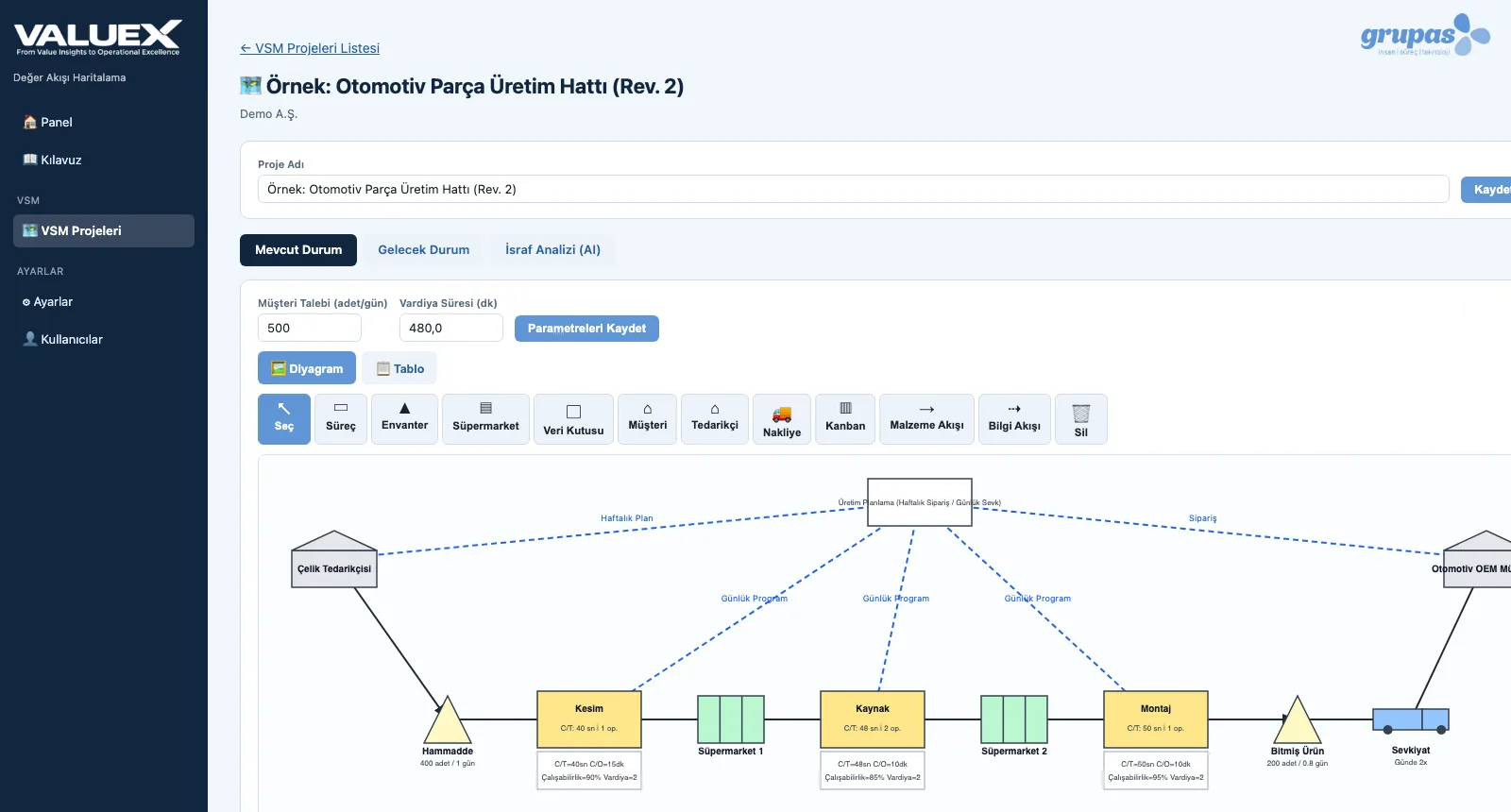
REV — Projekte ansehen
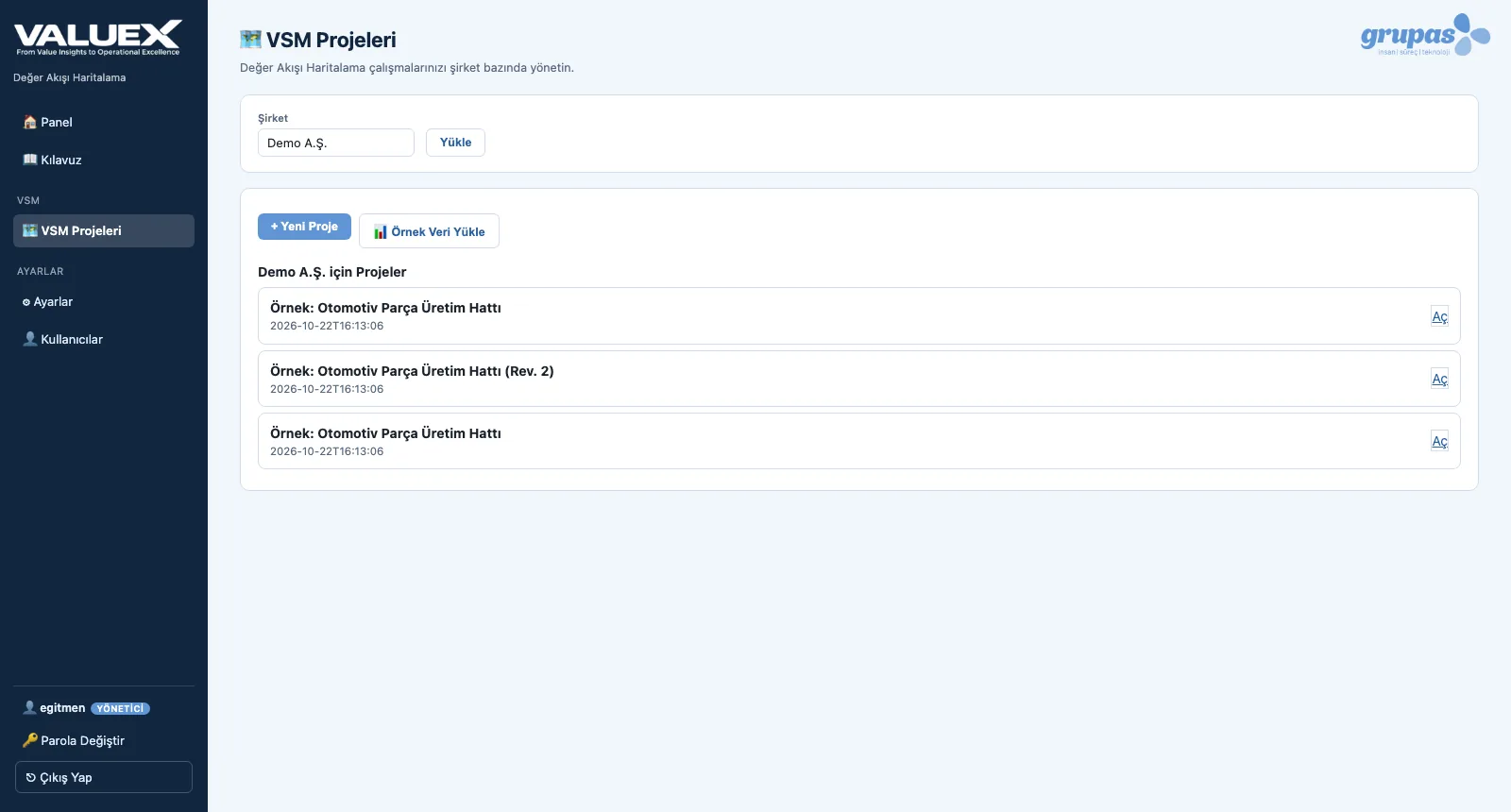
1. Projekte ansehenAlle VSM-Projekte und Revisionen der Firma werden mit Datum aufgelistet.
REV — Neue Revision öffnen
2. Neue Revision öffnenSind die Verbesserungen umgesetzt, den aktuellen Fluss als neue Revision abbilden.
REV — Vergleichen
3. VergleichenProjekt mit dem Vorgänger verknüpfen; Vorher → Nachher-Werte von Durchlaufzeit und PCE erscheinen nebeneinander.

REV · Ansehen

PDF · Teilen

Berichte und Teilen

Ein Schritt von der Karte zum Dokument.

PDF — Ist-Zustand herunterladen
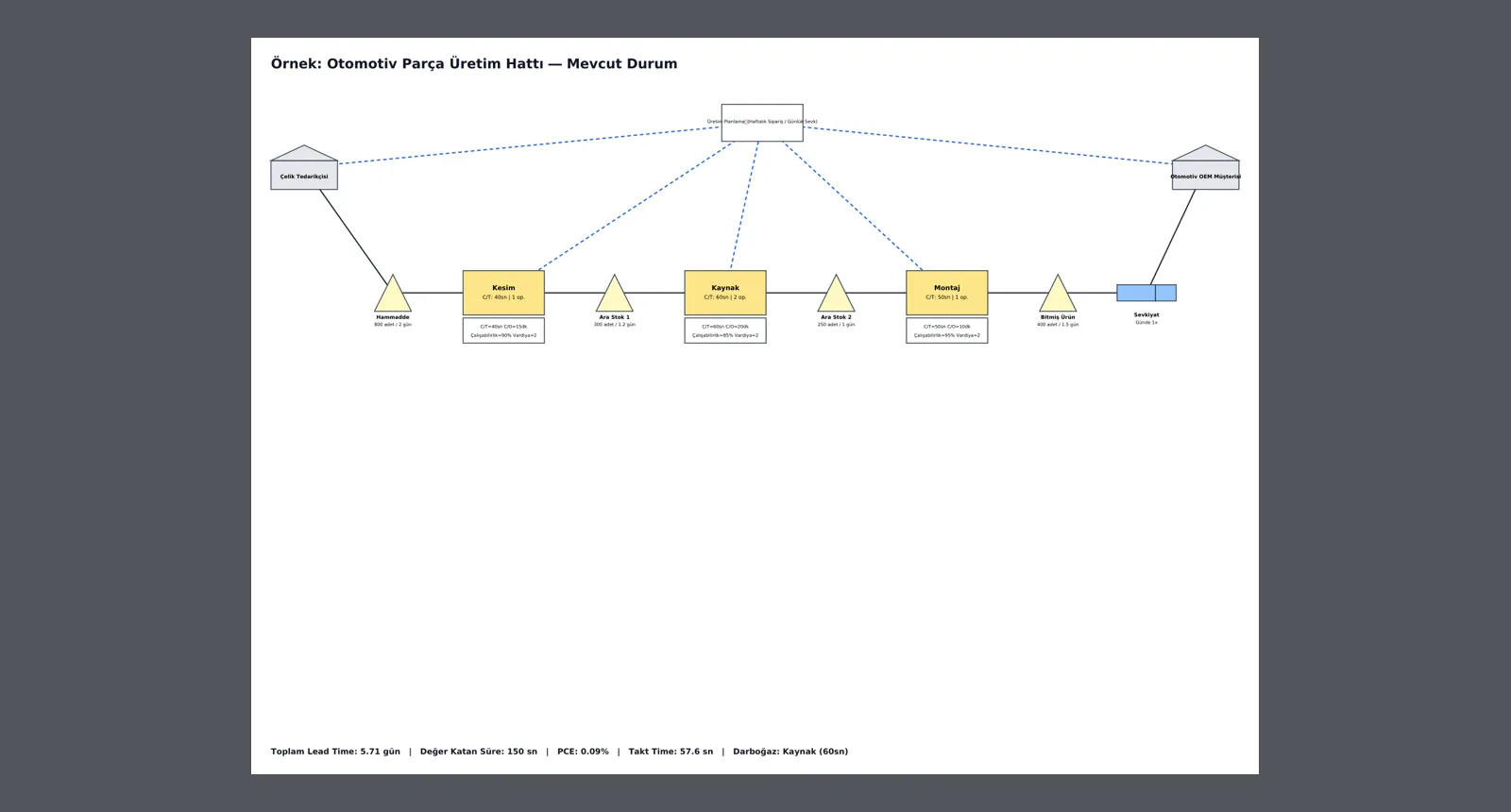
1. Ist-Zustand herunterladenAuf der Projektseite über „PDF (Ist-Zustand)“ die Karte mit Kennzahlenübersicht als Vektor-PDF erhalten.
PDF — Soll-Zustand herunterladen
2. Soll-Zustand herunterladenÜber „PDF (Soll-Zustand)“ die Zielkarte im gleichen Format erhalten; beide Dokumente lassen sich nebeneinander zeigen.

PDF · Ansehen

Erleben Sie Ihren Wertstrom in VALUEX

Schreiben Sie uns für eine Live-Vorführung mit Beispieldaten.

WhatsApp
GURU

GURU · VALUEX-Assistent

Fragen zu Funktionen, Lizenzen und Wertstromanalyse.

+90 538 390 29 78 info@grupas.com.tr
Hallo, ich bin GURU! Ich beantworte Ihre Fragen zu VALUEX und zur Wertstromanalyse (Ist/Soll, Durchlaufzeit, PCE, 7 Verschwendungsarten).